
Entièrement automatique
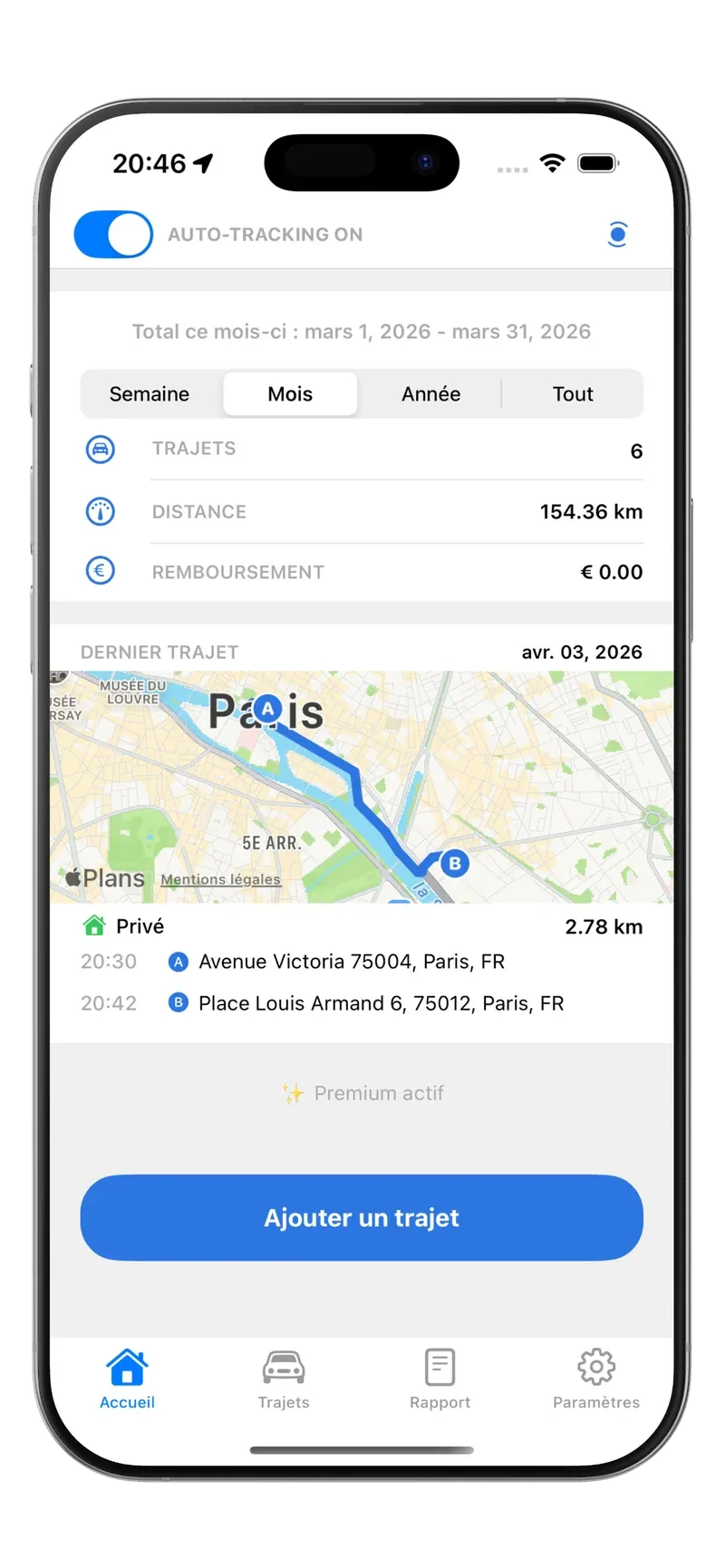
Le GPS et la détection de mouvement enregistrent chaque trajet en arrière-plan.
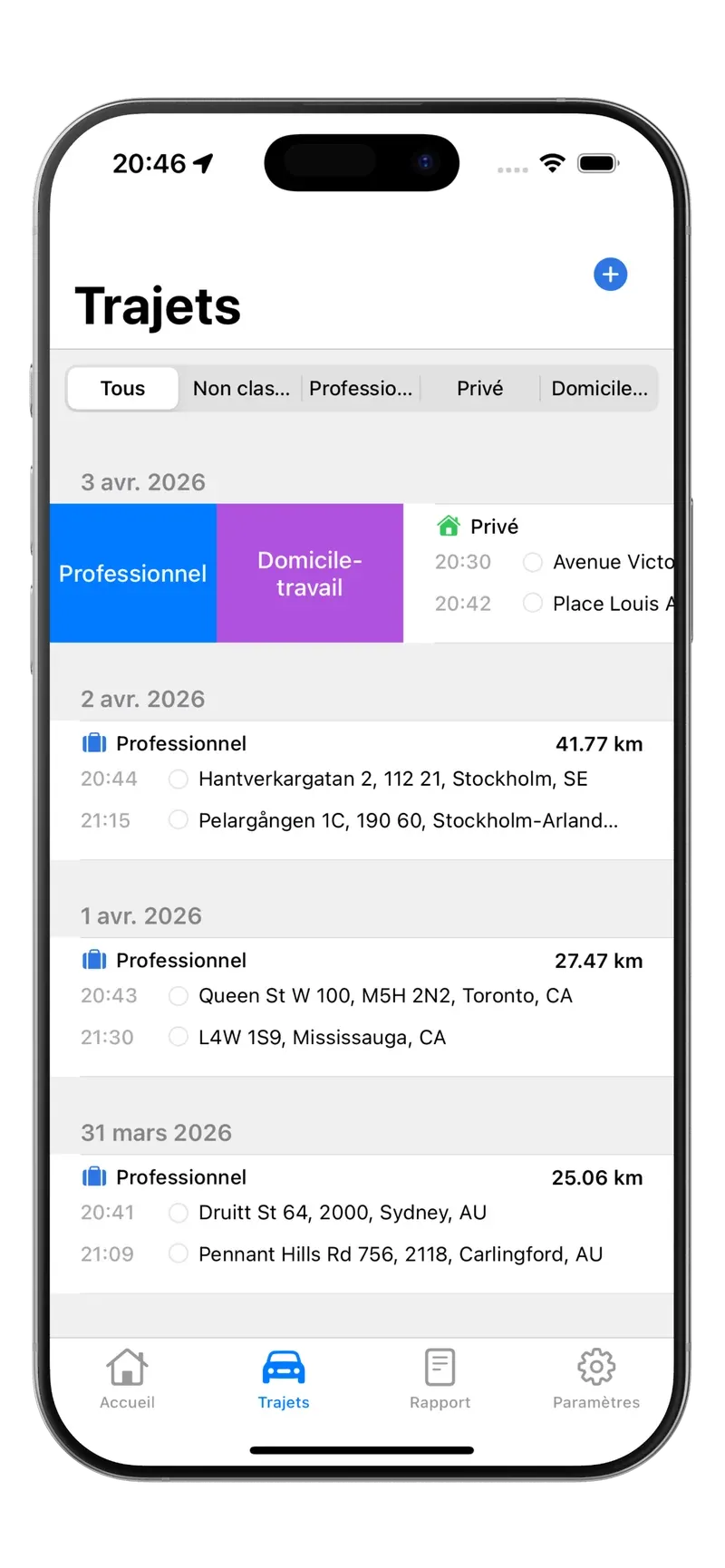
Suivez automatiquement tous vos trajets, déclarez facilement vos indemnités kilométriques et profitez d’avantages fiscaux. Commencez gratuitement sans abonnement.
« J’ai essayé plusieurs applis de suivi de trajets, mais celle-ci surpasse nettement toutes les autres. »
« Tripbook est une appli efficace et précise qui enregistre vos trajets de façon très claire. »
« Une appli fantastique pour suivre mes trajets, et surtout très précise ! »
Tout pour un carnet de bord complet, sans lever le petit doigt.
Le GPS et la détection de mouvement enregistrent chaque trajet en arrière-plan.
Tripbook apprend de vos trajets précédents et classe tout seul les trajets récurrents. Pour le reste, un simple glissement suffit.
Avec adresses, kilomètres et durée de trajet.
Vos trajets.
Sur votre propre téléphone.
Roulez, c’est tout.
Gratuit jusqu’à 20 trajets par mois. Illimité avec Premium.
Vos trajets restent sur votre téléphone, sauf si vous activez la sauvegarde.
Tripbook est une application de suivi kilométrique pour iPhone et Android. L'application utilise la détection de mouvement et la localisation GPS pour enregistrer automatiquement vos trajets en arrière-plan. Vous pouvez également ajouter des trajets manuellement et les modifier ou les classifier ultérieurement.
Suivi automatique, suivi par Bluetooth, classification des trajets (professionnel/personnel/domicile-travail), rapports (CSV/Excel/PDF), véhicules multiples, notes et saisie manuelle des trajets. Premium ajoute la sauvegarde et la synchronisation.
Sur iPhone, vous vous connectez avec Apple ou votre e-mail, sur Android avec Google ou votre e-mail.
Non. Tripbook enregistre les trajets en arrière-plan, vous n'avez donc pas besoin d'ouvrir l'application. Sur iPhone, vous n'avez rien à faire non plus après une mise à jour ou un redémarrage. L'enregistrement continue même si vous avez balayé l'application : iOS relance Tripbook dès que vous avez parcouru environ 200 mètres, et le début du trajet est complété.
Tripbook utilise surtout le GPS pendant que vous roulez. À l'arrêt, l'application passe à une détection économe du mouvement et de la position.
Vérifiez que le suivi automatique est activé et que vous n'avez pas atteint la limite de 20 trajets gratuits ce mois-ci. Ouvrez ensuite Réglages > Vérification de la configuration : toutes les coches doivent être vertes. Cela comprend l'accès à la position sur 'Toujours', la position exacte activée et le mode économie d'énergie désactivé. Sur iPhone, en dernier recours, désactivez puis réactivez Mouvements et forme via Réglages > Apps > Tripbook. Sur Android, désactivez l'optimisation de la batterie et 'Suspendre l'activité de l'appli si elle n'est pas utilisée'. Certaines marques, comme Xiaomi, demandent aussi d'activer le démarrage automatique. Toujours bloqué ? Écrivez à info@tripbook.io.
Avec le suivi par Bluetooth, Tripbook n'enregistre les trajets que lorsque votre téléphone est connecté au Bluetooth de votre voiture. Activez-le dans Réglages > Paramètres de suivi et choisissez votre voiture. Il remplace le suivi automatique, ce qui est pratique si vous êtes souvent passager.
Oui. Vous choisissez la catégorie de chaque trajet. Dans Réglages > Classification, vous décidez si les nouveaux trajets prennent la catégorie d'un trajet similaire, sont toujours professionnels ou personnels, ou restent non classés. Sur iPhone, Tripbook reconnaît les trajets domicile-travail une fois vos adresses de domicile et de travail renseignées.
Oui. Vous pouvez définir des taux d'indemnité par catégorie (par exemple professionnel ou domicile-travail), de sorte que les rapports affichent directement les montants corrects.
Faites glisser un trajet pour le marquer comme professionnel, domicile-travail ou personnel, le dupliquer ou le supprimer.
Oui. Ouvrez un trajet et scindez-le à l'endroit où vous vous êtes arrêté, par exemple si deux trajets ont été enregistrés en un seul. Pour dupliquer un trajet, faites-le glisser.
Oui. Ajoutez des trajets manuellement depuis l'écran principal ou l'aperçu des trajets. Les trajets manuels apparaissent aux côtés de vos trajets automatiques et peuvent être modifiés ou classifiés de la même manière.
Ajoutez vos véhicules dans Réglages > Véhicules, avec un nom et une plaque d'immatriculation. Vous choisissez ensuite le véhicule pour chaque trajet et filtrez les rapports par véhicule.
Tripbook ne lit pas le compteur de votre voiture. Vous saisissez vous-même un relevé par véhicule et par date dans Réglages > Kilométrage. L'application continue ensuite à chaque trajet avec la distance parcourue. Si cela ne correspond plus à votre compteur, ajoutez un nouveau relevé ou modifiez la distance dans les détails du trajet.
Vous exportez les rapports en CSV, Excel (.xlsx) ou PDF. Sélectionnez la période, les catégories et le véhicule, puis exportez directement depuis l'application.
Oui. Vous activez les miles dans les réglages. La devise suit par défaut celle de votre téléphone, mais vous pouvez aussi choisir l'euro, la livre ou le dollar.
Oui. Activez ou désactivez le mode sombre dans les réglages. Sur Android, Tripbook suit le thème du système jusqu'à ce que vous fassiez votre choix.
Le forfait gratuit comprend 20 trajets par mois, avec le suivi automatique, la classification et les rapports. Les trajets manuels sont comptés. À 20 trajets, l'enregistrement automatique s'arrête jusqu'au mois suivant, sauf si vous passez à Premium.
Des trajets illimités, la sauvegarde et la synchronisation, et la possibilité de modifier la date et l'heure d'un trajet. Vous payez au mois, à l'année ou une seule fois (à vie). Les prix actuels se trouvent plus haut, dans la section Tarifs.
Vous gérez et résiliez votre abonnement dans l'App Store ou sur Google Play. Nouveau téléphone ? Choisissez Restaurer l'achat sur l'écran Premium, avec le compte Apple ou Google utilisé pour l'achat.
Avec Premium, vous activez la sauvegarde dans les réglages. Sur iPhone, vos trajets vont dans votre propre iCloud et se synchronisent entre les appareils utilisant le même compte Apple. Sur Android, ils vont dans votre compte Tripbook et sont disponibles sur tout appareil Android où vous vous connectez.
Tripbook fonctionne sur les deux, mais vos trajets ne suivent pas automatiquement : les sauvegardes iCloud et Android sont séparées. Exportez donc d'abord vos rapports. Premium ne suit pas non plus, car les achats Apple et Google sont séparés.
Sur iPhone, vos trajets sont stockés sur votre téléphone et, avec Premium, vous pouvez les sauvegarder dans votre propre iCloud. Sur Android, la sauvegarde Premium optionnelle se trouve dans notre stockage cloud sécurisé chez Google Firebase, lié à votre compte. Pour en savoir plus : tripbook.io/privacy.
Allez dans Réglages > Supprimer le compte. Cette action est irréversible. Elle ne résilie pas votre abonnement : résiliez-le d'abord dans l'App Store ou sur Google Play. Pour en savoir plus : tripbook.io/delete-account.
Les réponses sont générées par IA et peuvent contenir des erreurs. Ne partagez pas de données personnelles.