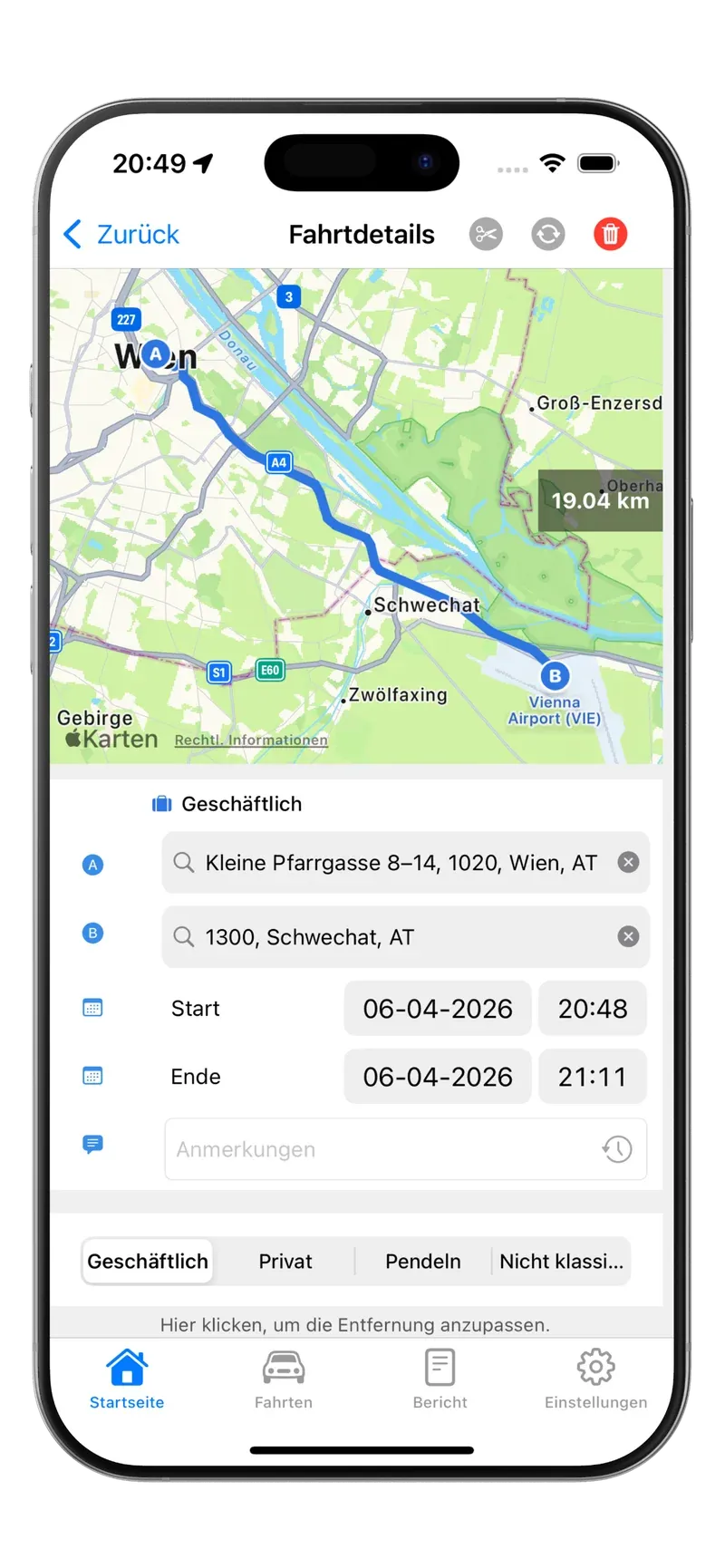
Vollautomatisch
GPS und Bewegungserkennung erfassen jede Fahrt im Hintergrund.
Erfassen Sie automatisch alle Ihre Fahrten, machen Sie Ihre Kilometer ganz einfach geltend und profitieren Sie von Steuervorteilen. Starten Sie kostenlos ohne Abonnement.
„Habe mehrere Apps zur Fahrtenaufzeichnung ausprobiert, aber diese ist allen anderen deutlich überlegen.“
„Tripbook ist eine effektive und präzise App, die Ihre Fahrten sehr übersichtlich und informativ dokumentiert.“
„Fantastische App, um meine Fahrten im Blick zu behalten — besonders sehr genau!“
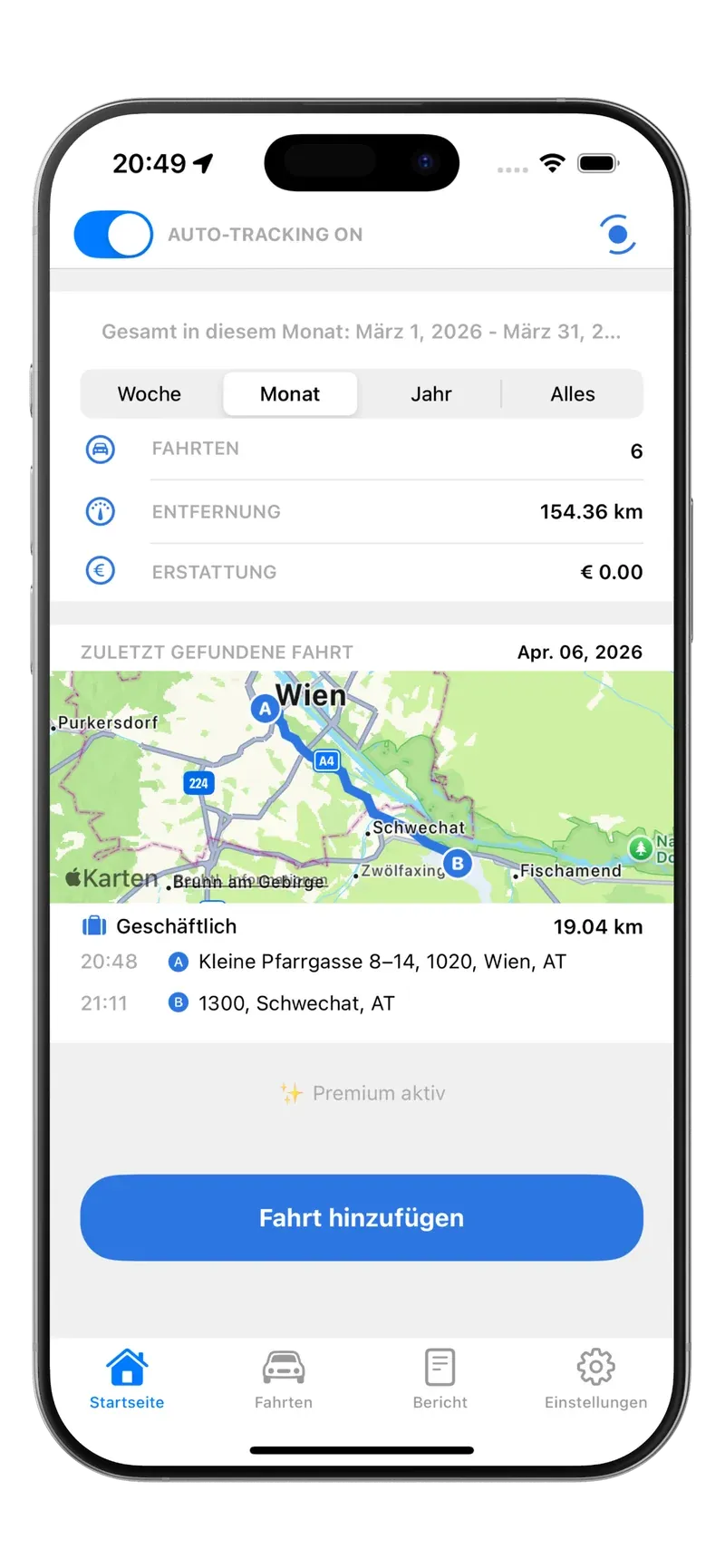
Alles für ein lückenloses Fahrtenbuch, ohne dass Sie etwas dafür tun müssen.
GPS und Bewegungserkennung erfassen jede Fahrt im Hintergrund.
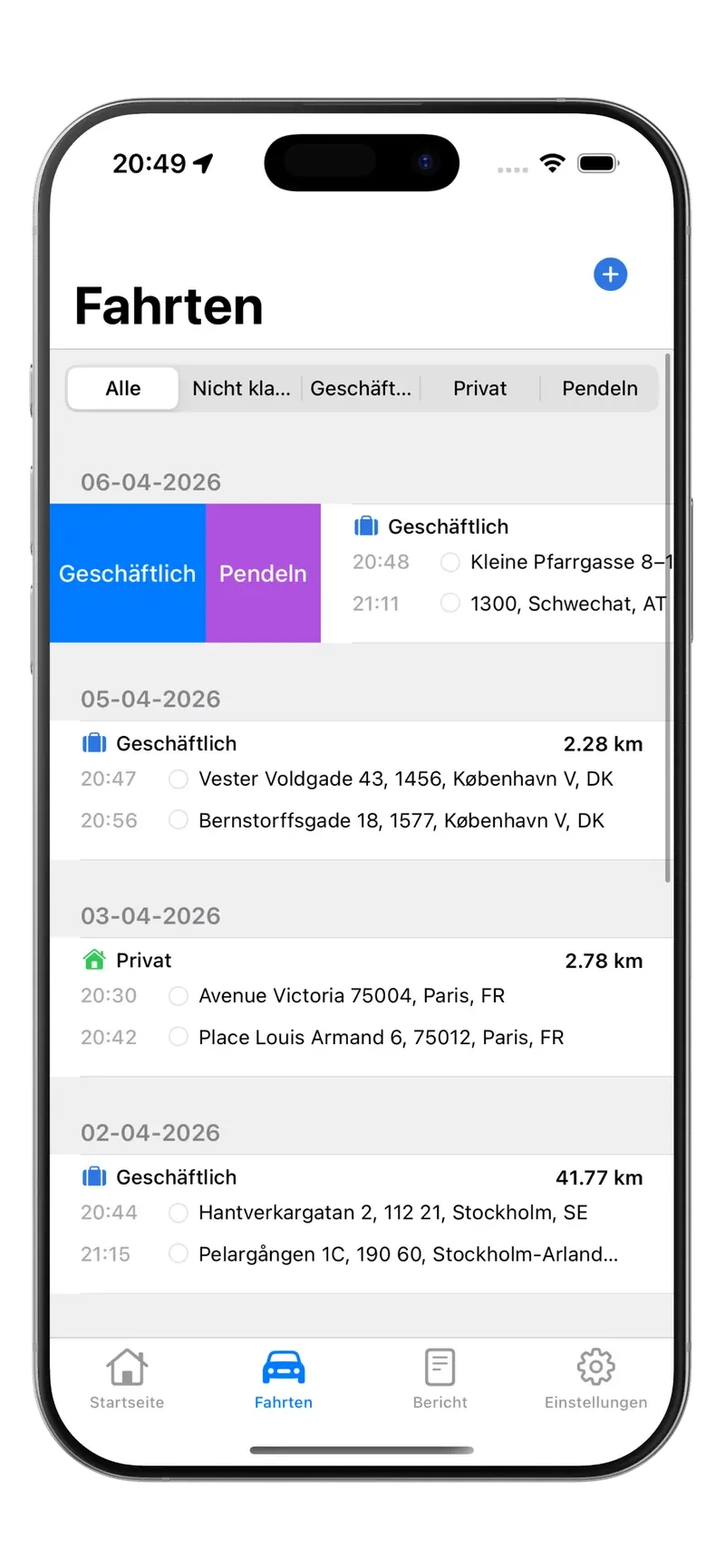
Tripbook lernt aus Ihren bisherigen Fahrten und ordnet wiederkehrende Fahrten selbst zu. Den Rest erledigen Sie mit einem Wisch.
Mit Adressen, Kilometern und Fahrzeit.
Keine Datensammlung.
Alles auf Ihrem Handy.
Einfach fahren.
Bis zu 20 Fahrten pro Monat kostenlos. Unbegrenzt mit Premium.
Ihre Fahrtdaten und Ihr Backup bleiben bei Ihnen: auf Ihrem Handy und in Ihrer eigenen iCloud.
Tripbook ist eine Fahrtenbuch-App für iPhone und Android. Die App nutzt Bewegungserkennung und GPS-Ortung, um Fahrten automatisch im Hintergrund aufzuzeichnen. Sie können Fahrten auch manuell hinzufügen sowie später bearbeiten oder klassifizieren.
Überprüfen Sie zunächst, ob Auto-Tracking in Tripbook aktiviert ist. Führen Sie danach den App-Konfigurationscheck aus (gehen Sie zu Tripbook > Einstellungen > App-Konfigurationscheck); alle Häkchen sollten grün sein. Wichtig: Nach einem iPhone-Neustart oder einem App-Update müssen Sie Tripbook einmal manuell öffnen (in der Regel erhalten Sie hierzu eine Benachrichtigung), damit das Hintergrund-Tracking wieder aktiv wird. Prüfen Sie außerdem die Benachrichtigungen 'Fahrt aufgezeichnet', um zu bestätigen, dass Fahrten gespeichert werden. Bleibt das Problem bestehen, setzen Sie als letzten Ausweg die Einstellung 'Bewegung & Fitness' zurück. Dies tun Sie über Einstellungen > Apps > Tripbook > Bewegung & Fitness: einmal ausschalten und wieder einschalten. Nutzen Sie Tripbook auf Android? Stellen Sie sicher, dass die Akku-Optimierung für Tripbook deaktiviert ist (Einstellungen > Apps > Tripbook > Akku) und der Standortzugriff auf 'Immer zulassen' steht.
Automatische Erfassung, Fahrtenklassifizierung (geschäftlich/privat/Arbeitsweg), iCloud-Backups und -Synchronisierung, Berichte (CSV/XLS/PDF), mehrere Fahrzeuge, Notizen sowie manuelle Fahrtenerfassung.
Ja. Tripbook nutzt GPS und Bewegungserkennung und funktioniert im Hintergrund. Die App ist für geringen Batterieverbrauch optimiert. Lassen Sie die App im Hintergrund laufen (nicht zwangsweise schließen), um eine zuverlässige Erfassung zu gewährleisten.
Sie können sich mit Ihrer E-Mail-Adresse oder Ihrer Apple-ID anmelden. Es gibt einen kostenlosen Plan und ein Premium-Abonnement (monatlich, jährlich oder einmalig). Die Preise können je nach Region variieren.
Ja. Mit dem kostenlosen Plan können Sie bis zu 20 Fahrten pro Monat aufzeichnen.
Mit Premium können Sie unbegrenzt viele Fahrten erfassen, iCloud-Synchronisierung nutzen und zusätzliche Funktionen wie Notizen und mehrere Geräte verwenden.
Mit Premium werden Ihre Fahrten sicher in Ihrer eigenen iCloud gespeichert und zwischen Geräten synchronisiert, die mit derselben Apple-ID angemeldet sind und iCloud unterstützen.
Ja. Für jede Fahrt können Sie eine Kategorie auswählen: geschäftlich, privat oder Arbeitsweg. Dies kann automatisch vorgeschlagen oder manuell angepasst werden.
Ja. Sie können Erstattungssätze pro Kategorie (z. B. geschäftlich oder Arbeitsweg) festlegen, sodass Berichte direkt die richtigen Beträge anzeigen.
In der Fahrtenübersicht können Sie nach links oder rechts wischen, um schnell zu klassifizieren. Wischen Sie nach links auf einer klassifizierten Fahrt, um sie zu löschen oder weitere Aktionen zu sehen.
Öffnen Sie die Fahrt in der Übersicht, gehen Sie zu den Fahrtdetails und passen Sie den Start-/Endstand oder die Distanz an. Speichern Sie Ihre Änderungen, um den Bericht zu aktualisieren.
Sie können Berichte im CSV-, XLS- oder PDF-Format exportieren. Wählen Sie den gewünschten Zeitraum und die Kategorien aus; laden Sie die Berichte direkt aus der App herunter.
Ja. Fügen Sie Fahrten manuell über den Startbildschirm oder die Fahrtenübersicht hinzu. Manuelle Fahrten erscheinen neben den automatischen Fahrten und können auf die gleiche Weise bearbeitet oder klassifiziert werden.
Ja. Tripbook unterstützt sowohl den Hell- als auch den Dunkelmodus. Sie können dies in den App-Einstellungen festlegen oder dem Systemdesign folgen.
Ihre Daten werden lokal auf Ihrem Gerät gespeichert. Wenn Sie die iCloud-Synchronisierung aktivieren, bleiben Ihre Daten in Ihrer eigenen iCloud und werden mit Apples Sicherheitsstandards verschlüsselt. Der Zugriff kann mit Face ID, Touch ID oder einem Passwort geschützt werden.
Bis zu 20 Fahrten pro Monat kostenlos, ohne Abo.
Tripbook herunterladen