
Många som kör i tjänsten börjar med att föra sin körjournal i Excel. Det är gratis, flexibelt och de flesta har redan tillgång till programmet. Men hur sätter du upp ett kalkylblad som faktiskt uppfyller Skatteverkets krav? Och vilka fallgropar bör du känna till innan du förlitar dig på en manuell lösning? I den här guiden går vi igenom allt — från kolumnstruktur och formler till de vanligaste misstagen och när det är dags att byta till en digital lösning.
Varför en körjournal i Excel?
En Excel-baserad körjournal är ett naturligt första steg för dig som vill hålla ordning på dina tjänsteresor utan att investera i ett separat system. Fördelarna är uppenbara:
- Ingen kostnad — du använder programvara du redan har
- Full kontroll — du bestämmer layout, kolumner och formler själv
- Enkelt att dela — skicka filen till arbetsgivaren eller revisorn via e-post
- Anpassningsbart — lägg till kolumner för projekt, kostnadsställe eller fordonstyp
Men det finns en viktig förutsättning: din Excel-körjournal måste innehålla alla de uppgifter som Skatteverket kräver. Annars riskerar du att hela ditt avdrag underkänns vid en granskning.
Skatteverkets krav på körjournal
Innan du bygger din mall behöver du veta exakt vad som ska dokumenteras. Skatteverket kräver följande uppgifter för varje tjänsteresa:
- Datum — när resan ägde rum
- Start- och slutadress — konkreta adresser, inte bara ortsnamn
- Mätarställning vid start och slut — visar faktisk körsträcka
- Körsträcka i kilometer — beräknad från mätarställningen
- Resans ändamål — specifikt, till exempel “Kundmöte hos Företag AB” (inte bara “kundbesök”)
- Fordonets registreringsnummer — särskilt viktigt om du använder flera bilar
Saknas någon av dessa uppgifter kan Skatteverket ifrågasätta hela din körjournal. Det gäller oavsett om du använder Excel, papper eller en app. Läs mer om de fullständiga reglerna i vår guide om körjournal och Skatteverket.
Steg-för-steg: Bygg din körjournal i Excel
Här visar vi hur du sätter upp ett funktionellt kalkylblad med automatisk beräkning av körsträcka och milersättning.
1. Skapa kolumnstrukturen
Öppna ett nytt kalkylblad och skapa följande kolumner i rad 1:
| A | B | C | D | E | F | G | H |
|---|---|---|---|---|---|---|---|
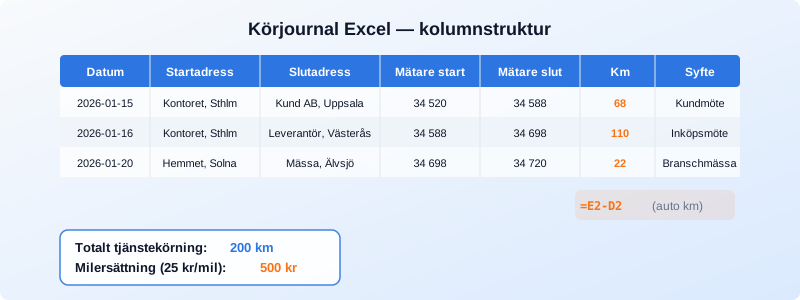
| Datum | Startadress | Slutadress | Mätare start | Mätare slut | Km | Ändamål | Reg.nr |
Tips: Frys den översta raden (Visa > Lås rutor) så att rubrikerna alltid syns när du scrollar nedåt.
2. Lägg till formler för automatisk beräkning
I kolumn F (Km) vill du att körsträckan beräknas automatiskt utifrån mätarställningarna. Skriv följande formel i cell F2:
=E2-D2
Dra sedan ner formeln till alla rader du tänker använda. Nu beräknas körsträckan automatiskt varje gång du matar in mätarställningarna.
3. Beräkna milersättning automatiskt
Lägg till en sammanfattningssektion nedanför dina resrader (eller i ett separat blad). Använd dessa formler:
- Total körsträcka:
=SUMMA(F2:F100)— summerar alla kilometer - Antal mil:
=SUMMA(F2:F100)/10— konverterar km till svenska mil - Milersättning (egen bil):
=SUMMA(F2:F100)/10*25— beräknar ersättning med 25 kr/mil
Om du kör förmånsbil kan du byta 25 mot 12 (bensin/diesel) eller 9,50 (el). Se vår guide om milersättning 2026 för aktuella schablonbelopp.
4. Lägg till datavalidering
För att minska risken för felaktiga inmatningar kan du använda Excels datavalidering:
- Datum-kolumnen — ställ in format till datum (ÅÅÅÅ-MM-DD) för konsekvent sortering
- Mätarställning — tillåt bara heltal och sätt ett minvärde (exempelvis 0) för att fånga negativa tal
- Ändamål — skapa en rullgardinslista med vanliga restyper: Kundmöte, Leveransbesök, Konferens, Utbildning
5. Separera privata och tjänsteresor
Om du använder samma fordon för både privat och tjänstekörning behöver du en kolumn som markerar restypen. Lägg till kolumn I med rubriken “Typ” och en rullgardinslista med alternativen “Tjänst” och “Privat”.
Använd sedan SUMMA.OM för att bara summera tjänsteresor:
=SUMMA.OM(I2:I100;"Tjänst";F2:F100)
Vanliga misstag med körjournal i Excel
Även med en korrekt uppsatt mall finns det risker som du bör vara medveten om:
1. Ifyllning i efterhand Det vanligaste misstaget. Du tänker “jag fyller i ikväll” men efter en vecka har du glömt exakta adresser och mätarställningar. Skatteverket kan ifrågasätta journaler som uppenbart fyllts i i efterhand — exempelvis om alla mätarställningar är jämna tal.
2. Vaga ändamålsbeskrivningar “Kundbesök” räcker inte. Skriv istället “Projektmöte hos Andersson Bygg AB, Uppsala” så att varje resa går att verifiera.
3. Saknade mätarställningar Utan mätarställningar vid start och slut finns inget oberoende bevis för körsträckan. Uppskattade avstånd godtas sällan vid granskning.
4. Ingen backup En Excel-fil på skrivbordet kan försvinna vid hårddiskkrasch, stöld eller av misstag. Spara alltid en kopia i molnet eller på extern lagring.
5. Formler som skrivs över Det händer lätt att du av misstag skriver in ett fast värde i en formelcell. Lås formelceller (Granska > Skydda blad) för att förhindra detta.
Begränsningarna med Excel som körjournal
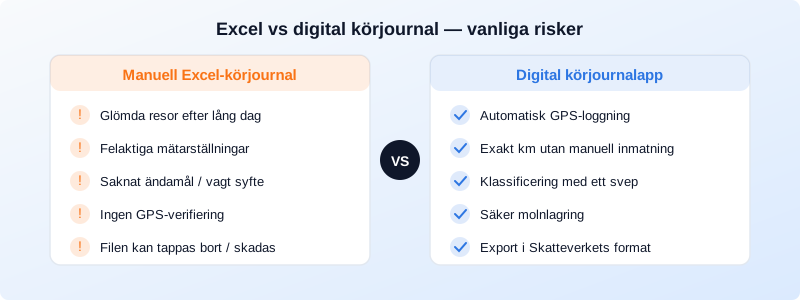
En Excel-mall kan fungera bra om du kör sällan — kanske några tjänsteresor per månad. Men ju fler resor du gör, desto tydligare blir begränsningarna:
Inget automatiskt stöd. Varje resa kräver att du manuellt noterar datum, adresser, mätarställningar och ändamål. Vid 10–20 resor per vecka blir det snabbt en tidskrävande rutin.
Ingen GPS-verifiering. Skatteverket värderar GPS-baserade körjournaler högre än manuella eftersom de är svårare att manipulera i efterhand. En Excel-fil saknar helt denna verifiering.
Svårt att föra löpande. Idealt ska körjournalen fyllas i direkt efter varje resa. I praktiken är det opraktiskt att öppna en Excel-fil på datorn varje gång du kliver ur bilen.
Risk för dubbletter och luckor. Utan automatisk numrering och kontroller kan samma resa registreras två gånger — eller helt missas.
För dig som vill ha en mer komplett bild av vad som finns tillgängligt, se vår jämförelse av körjournalappar.
När bör du byta till en digital körjournal?
Om något av följande stämmer in på dig kan det vara dags att gå över till en app:
- Du kör mer än 20 tjänsteresor per månad
- Du har svårt att komma ihåg att fylla i samma dag
- Du vill ha GPS-baserad dokumentation som väger tyngre vid granskning
- Du behöver skicka färdiga rapporter till arbetsgivaren varje månad
- Du vill automatiskt beräkna milersättning utan manuella formler
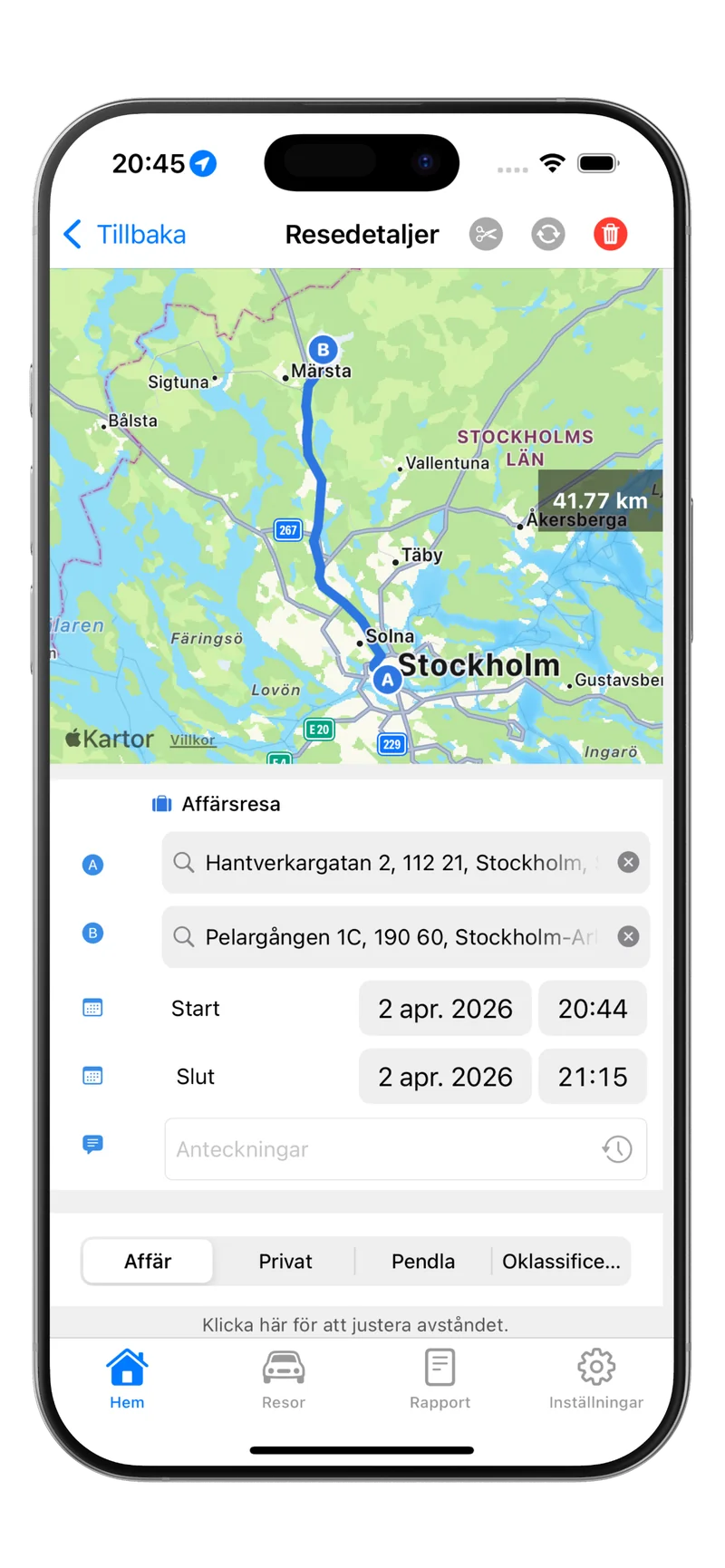
Med Tripbook loggas alla resor automatiskt via GPS i bakgrunden. Du klassificerar varje resa som tjänst eller privat med ett svep, och appen beräknar din milersättning enligt Skatteverkets aktuella schablonbelopp. Exportfunktionen ger dig en komplett rapport som uppfyller alla dokumentationskrav — redo att skicka till arbetsgivaren eller bifoga i deklarationen.
Excel-mallen steg för steg — snabbguide
Här är en sammanfattning av alla steg för att komma igång:
- Skapa kolumner: Datum, Startadress, Slutadress, Mätare start, Mätare slut, Km, Ändamål, Reg.nr
- Lägg in formeln
=E2-D2i Km-kolumnen för automatisk beräkning - Summera totalt:
=SUMMA(F2:F100)för total körsträcka - Beräkna ersättning:
=SUMMA(F2:F100)/10*25för milersättning - Validera data: Använd rullgardinslista för ändamål och datumformat
- Separera restyper: Lägg till kolumn för Tjänst/Privat med SUMMA.OM
- Skydda formler: Lås celler med formler så de inte skrivs över
- Spara backup: Kopiera filen till molntjänst regelbundet
Se även vår körjournalmall med färdiga mallar som du kan ladda ner direkt.
Sammanfattning
En körjournal i Excel är ett bra startverktyg — det är gratis, flexibelt och ger dig full kontroll. Med rätt kolumnstruktur, formler och datavalidering kan du skapa en mall som uppfyller Skatteverkets grundläggande krav.
Nackdelen är att allt vilar på manuell disciplin. Glömda resor, vaga beskrivningar och avsaknad av GPS-verifiering är vanliga problem som kan leda till underkända avdrag. För dig som kör regelbundet i tjänsten ger en digital körjournalapp som Tripbook säkrare dokumentation, automatisk beräkning och betydligt mindre administration.
Oavsett vilken metod du väljer — se till att varje resa dokumenteras löpande med alla uppgifter som Skatteverket kräver.